Ini adalah inti dari RAB Estimator! Pada episode ini, Anda akan mempelajari cara membuat Rencana Anggaran Biaya (RAB) lengkap – mulai dari menambah kategori pekerjaan, item pekerjaan, hingga menghubungkannya dengan AHSP untuk mendapatkan harga satuan dengan cepat.
Memahami Struktur RAB
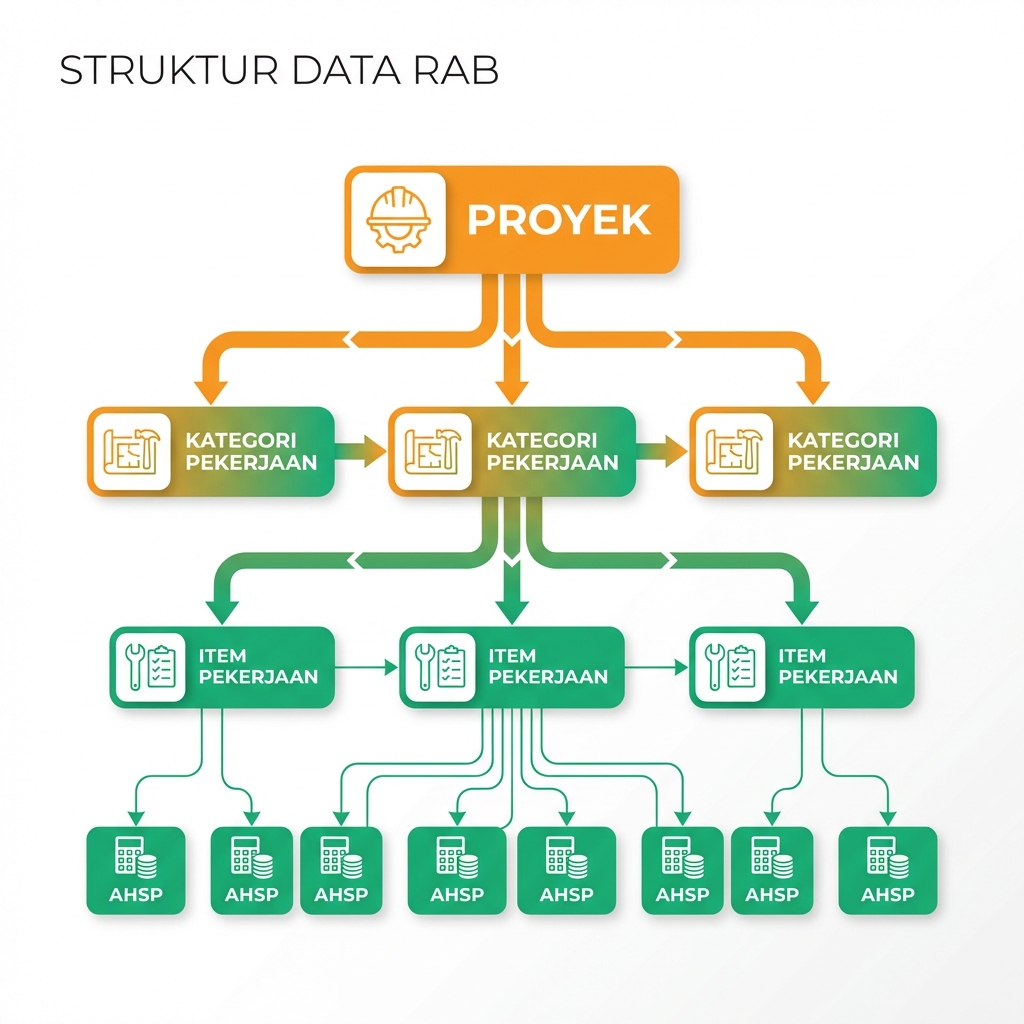
Sebelum mulai, pahami dulu hierarki data dalam RAB Estimator:
Hierarki RAB
Proyek → Kategori Pekerjaan (A, B, C, D...) → Item Pekerjaan (1, 2, 3...) → AHSP (harga satuan)
Setiap item pekerjaan terhubung dengan AHSP yang menentukan harga satuannya.
Membuka Halaman RAB
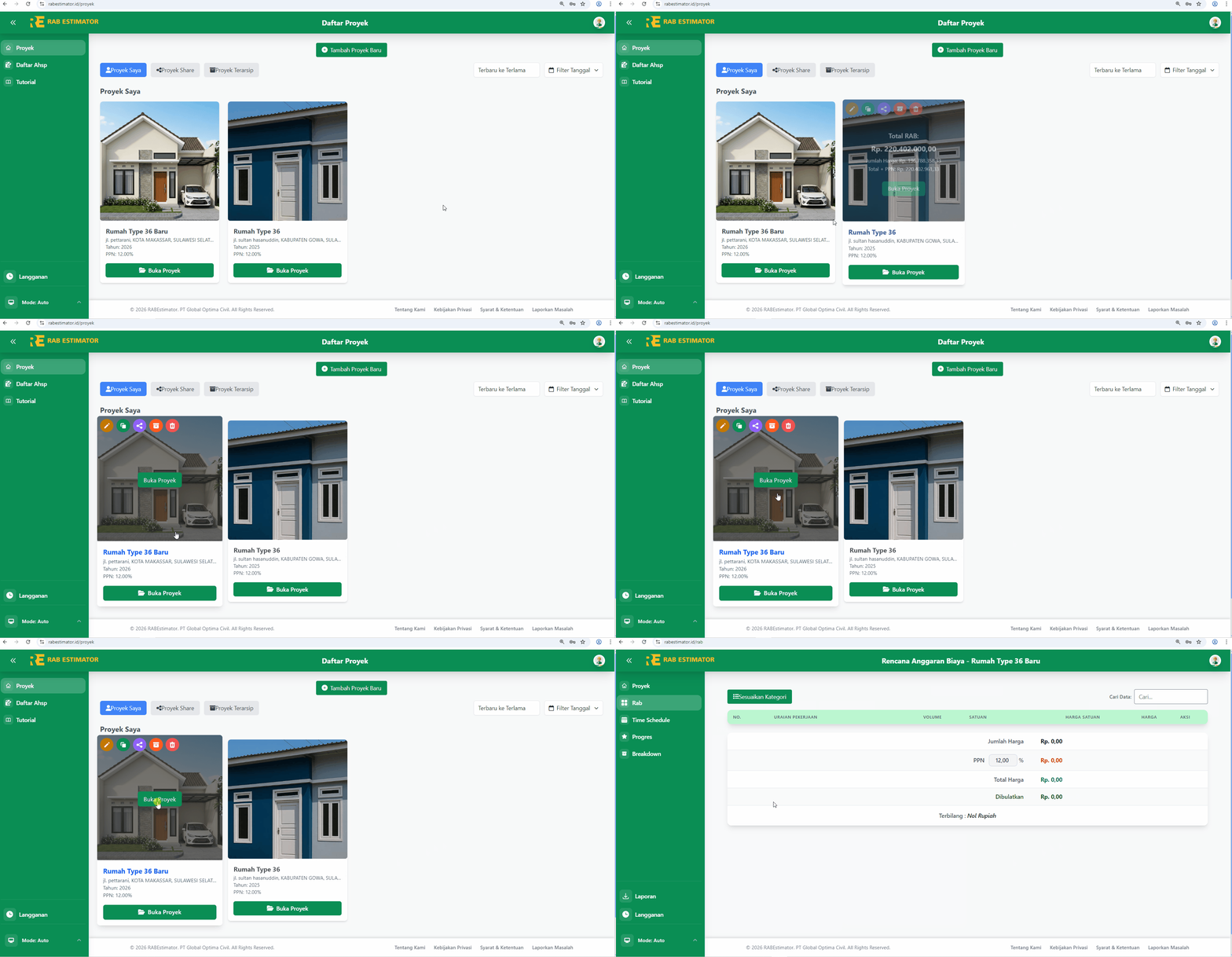
Dari daftar proyek, klik proyek yang ingin Anda kerjakan. Anda akan masuk ke halaman proyek dengan sidebar navigasi di sebelah kiri. Klik menu "RAB" untuk membuka halaman RAB.
Menambah Kategori Pekerjaan
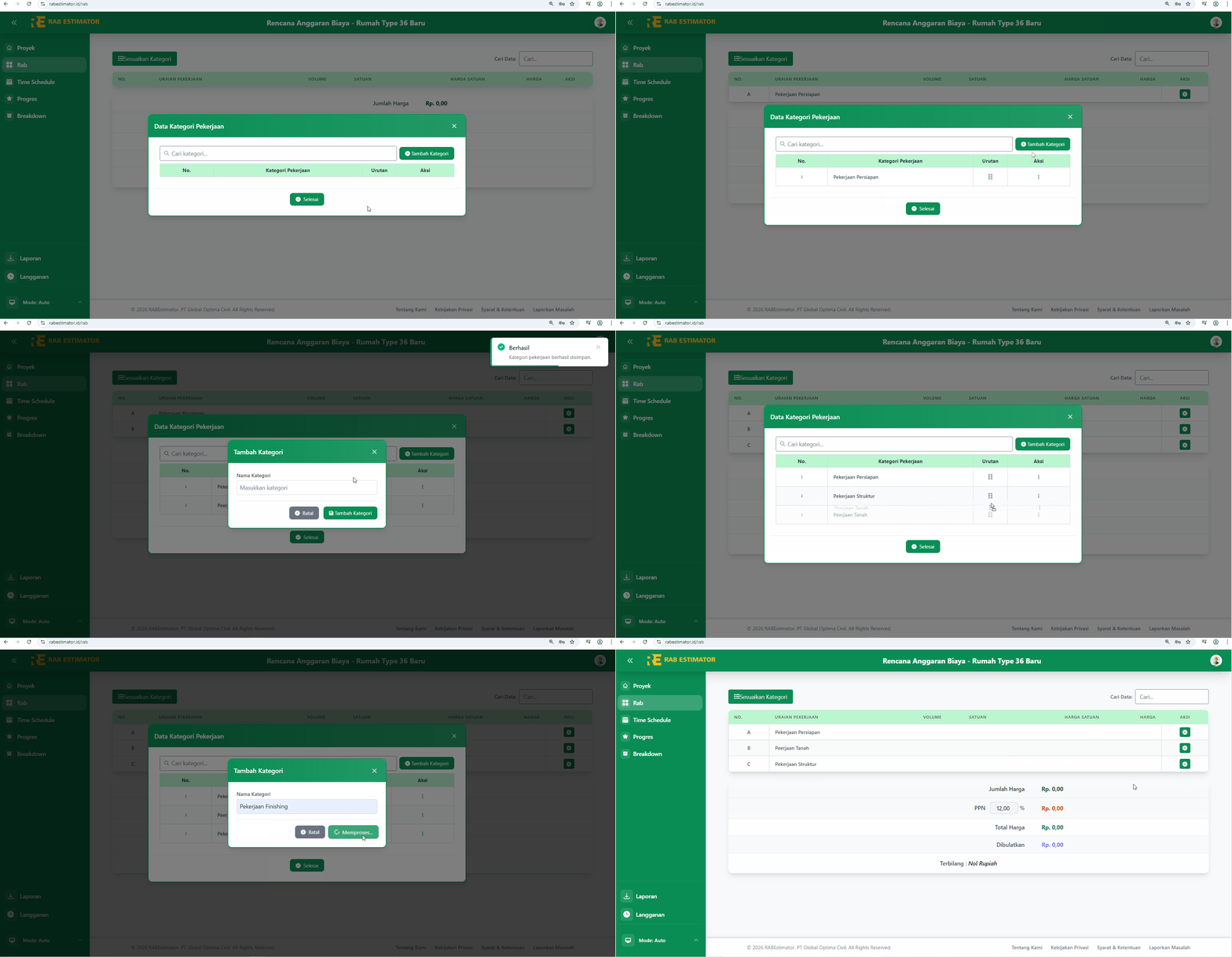
Kategori pekerjaan adalah pengelompokan utama dalam RAB. Contoh kategori umum:
- A. Pekerjaan Persiapan
- B. Pekerjaan Tanah
- C. Pekerjaan Struktur
- D. Pekerjaan Finishing
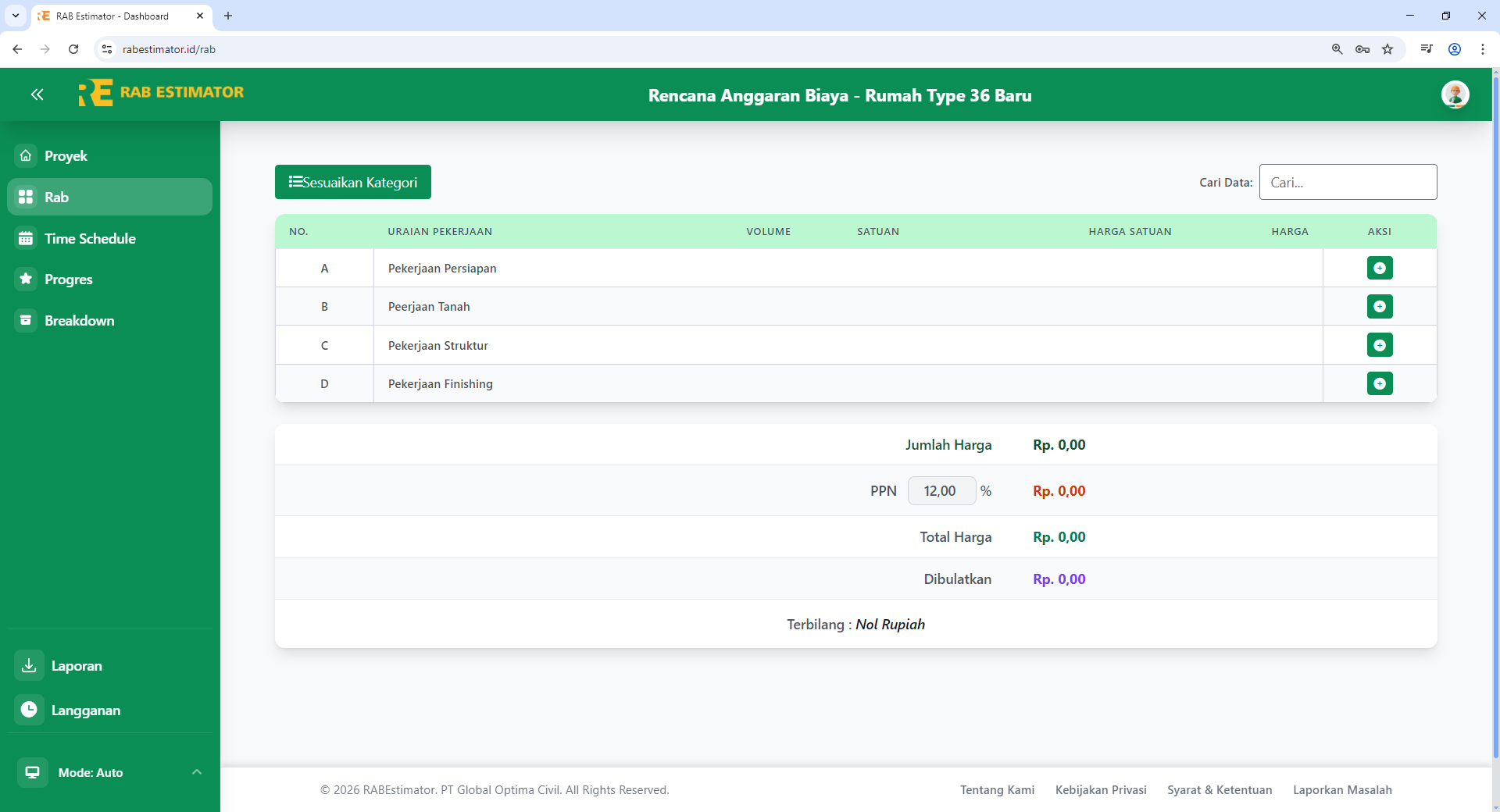
Untuk menambah kategori, klik tombol "Sesuaikan Kategori" di halaman RAB.
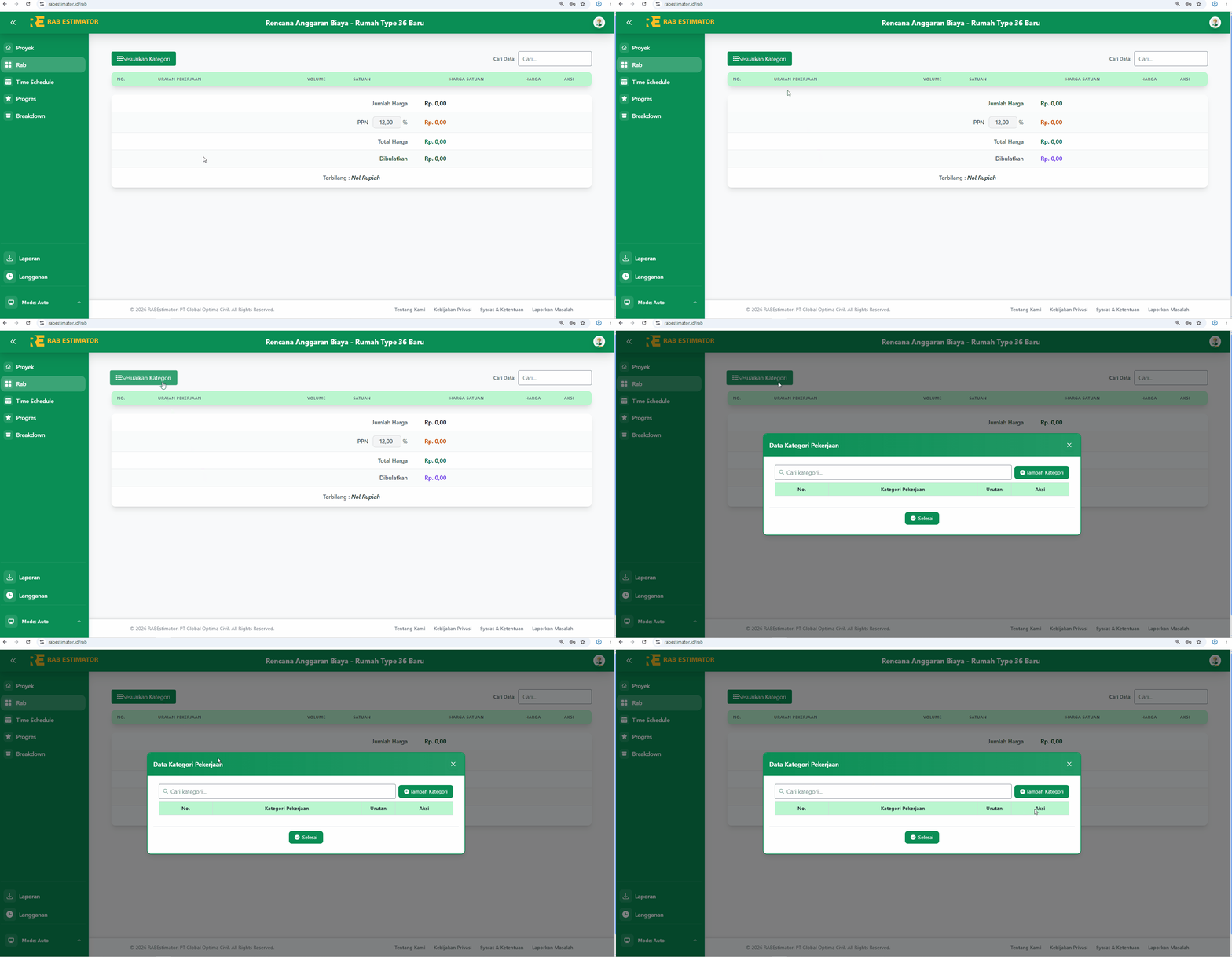
Pada modal yang muncul, Anda bisa menambah, mengedit urutan, mengubah nama, dan menghapus kategori.
Menambah Item Pekerjaan
Setiap kategori berisi item-item pekerjaan. Untuk menambah item, klik ikon ( + ) pada kolom Aksi di baris kategori yang sesuai.
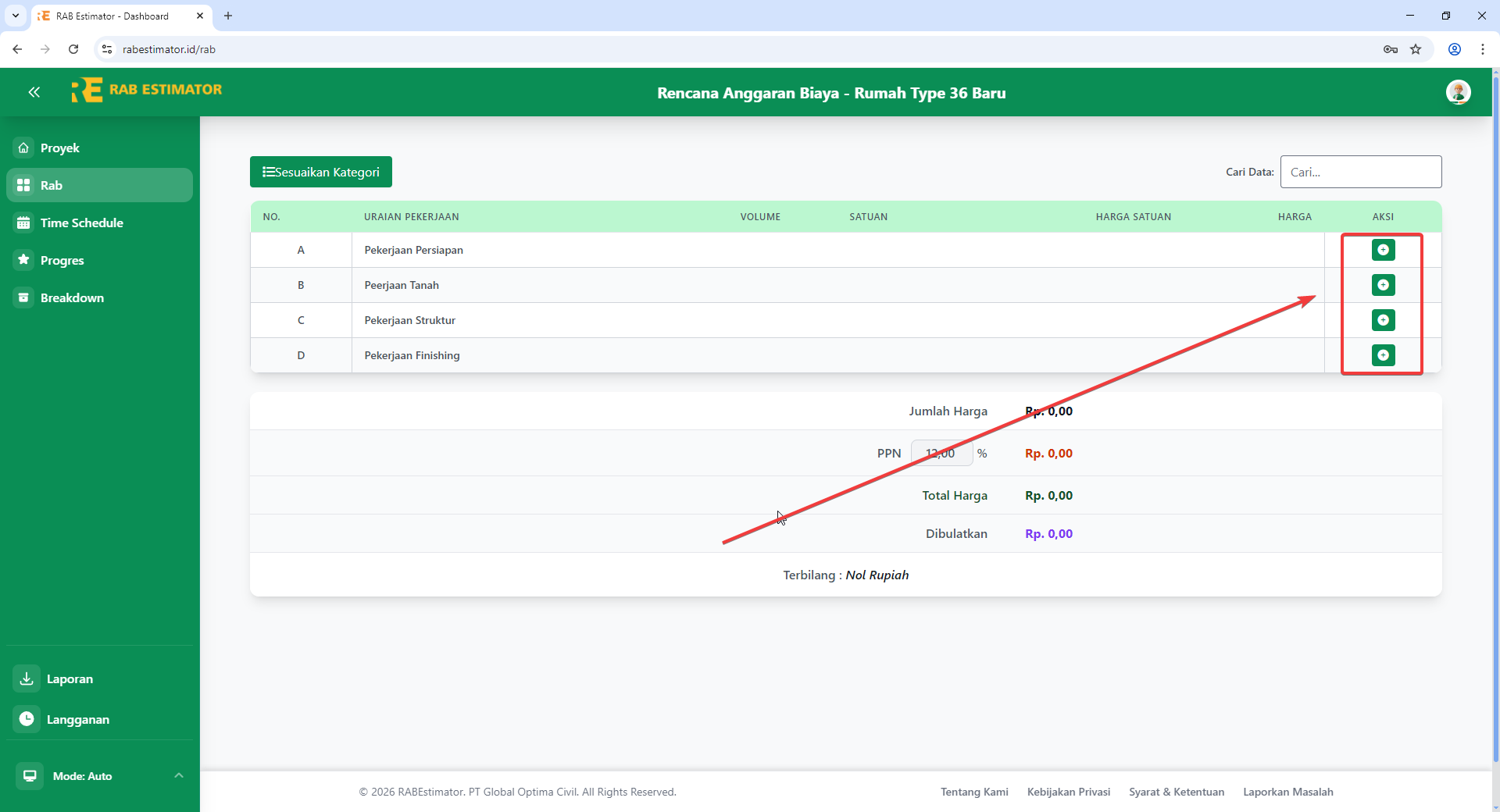
Aplikasi akan langsung membuka modal Daftar Analisa Harga Satuan Pekerjaan (AHSP). Database ini berisi ribuan item pekerjaan standar yang sudah memiliki analisa harga.
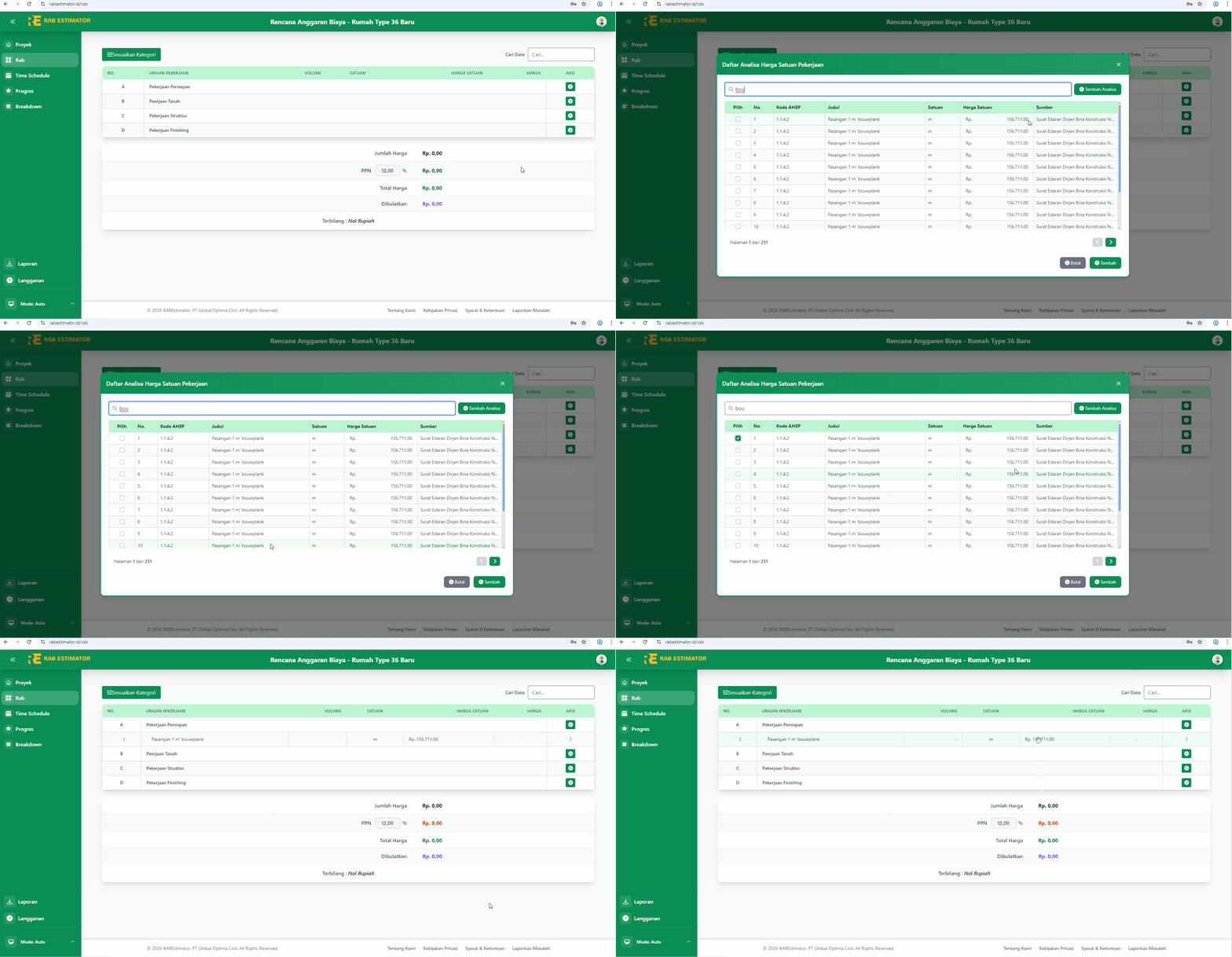
Lakukan langkah berikut:
- Gunakan kolom Pencarian untuk menemukan item (contoh: "Galian Tanah").
- Centang kotak di sebelah kiri item yang ingin Anda tambahkan.
- Klik tombol Tambah di pojok kanan bawah.
Item akan ditambahkan ke tabel RAB lengkap dengan satuan dan harga satuannya.
Melihat & Edit Analisa (AHSP)
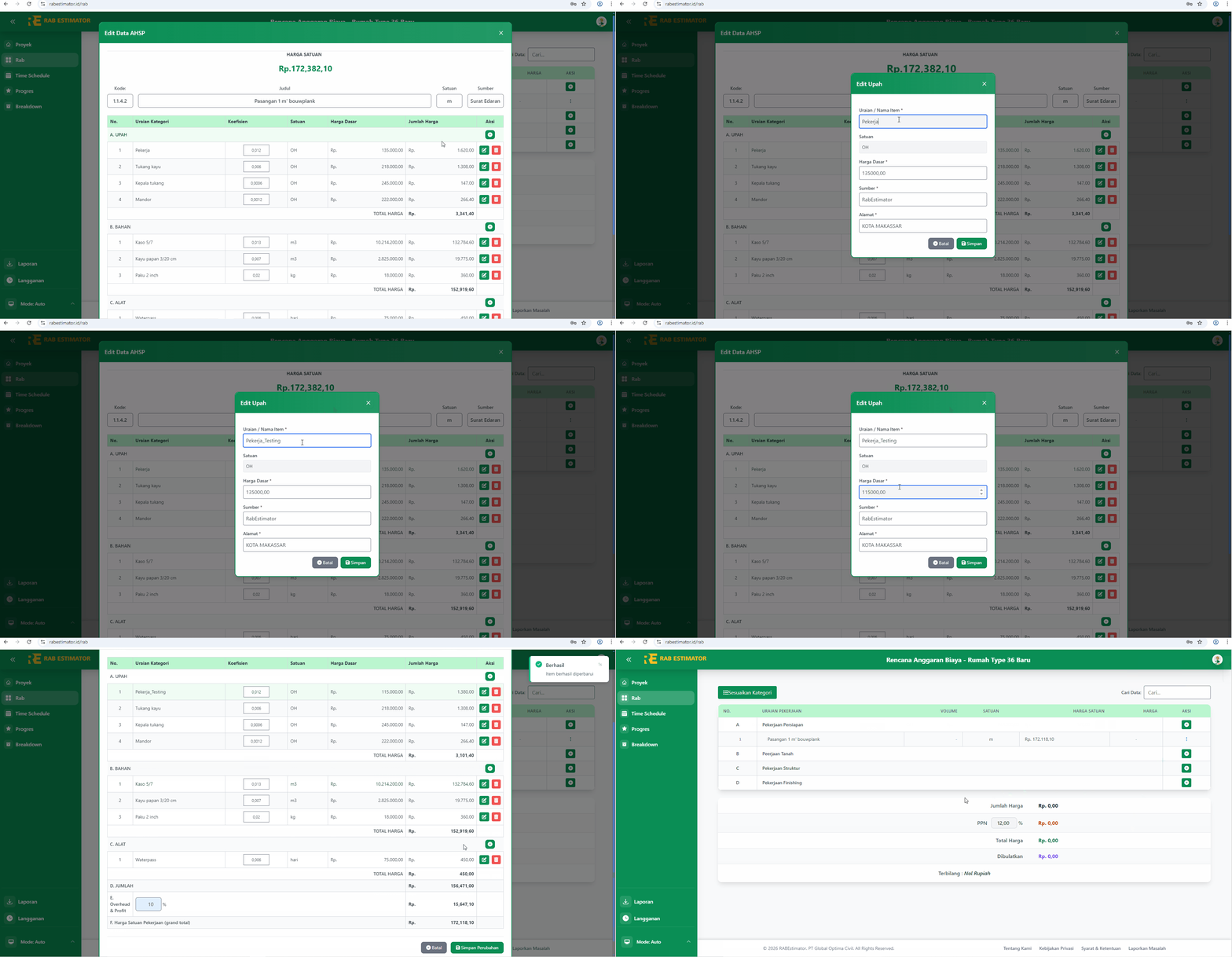
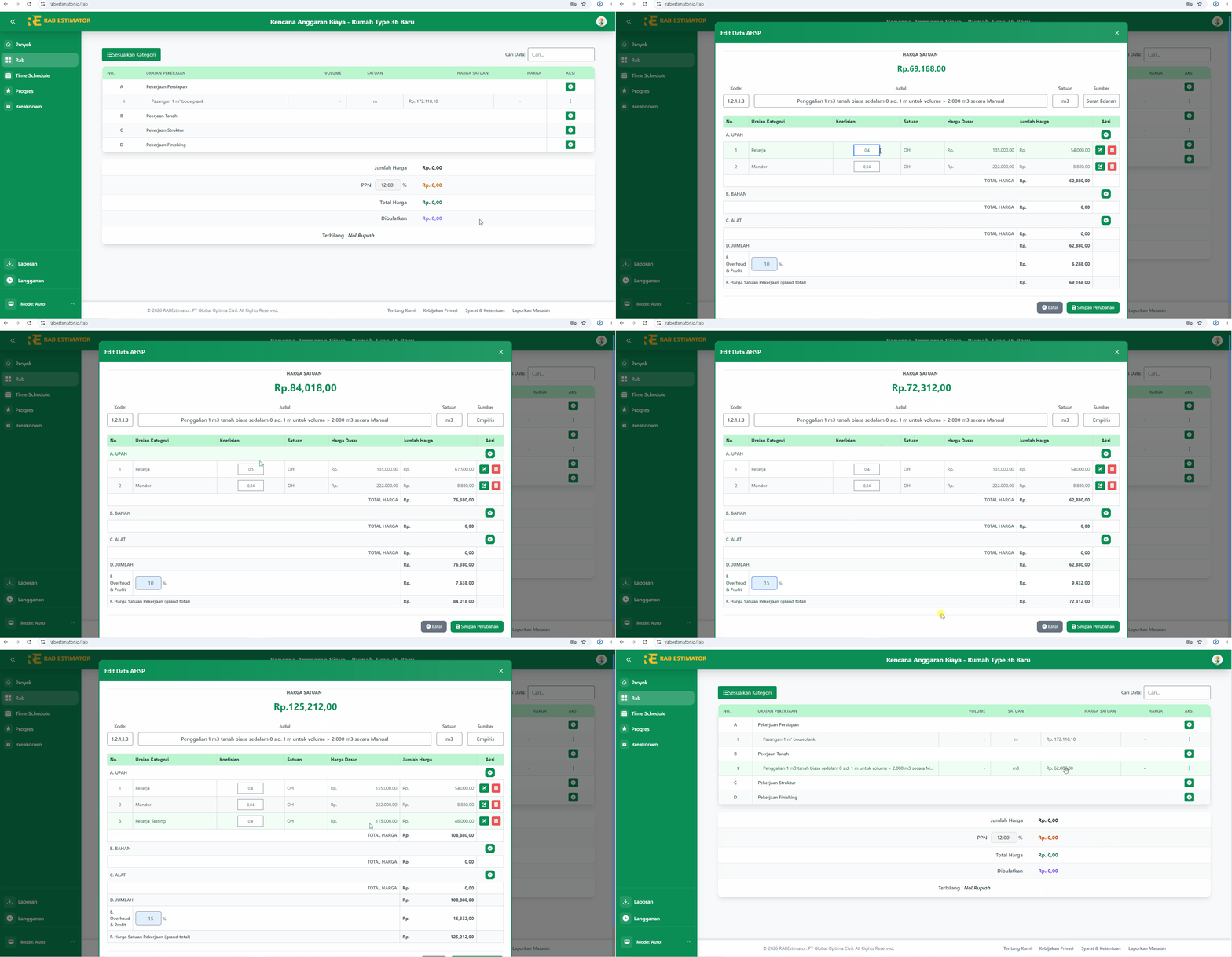
Harga satuan yang muncul berasal dari analisa biaya (Upah, Bahan, Alat). Jika Anda ingin melihat detailnya atau melakukan penyesuaian:
- Klik tombol Aksi (titik tiga) pada item di tabel RAB.
- Pilih menu Edit AHSP.
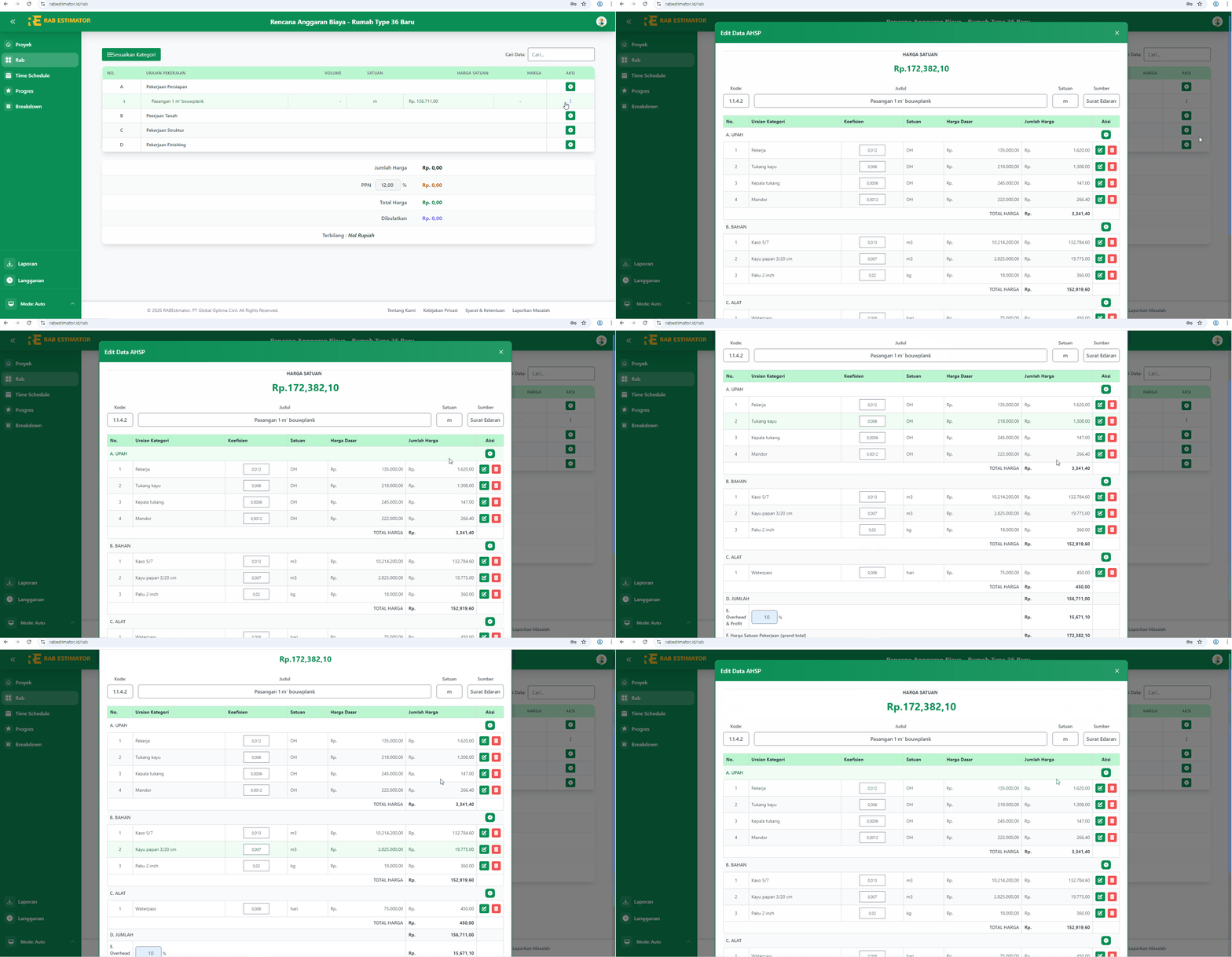
Modal detail akan muncul, menampilkan tab Upah, Bahan, dan Alat. Di sini Anda bisa melihat komposisi biaya penyusun harga satuan tersebut.
Info
Harga Satuan akan langsung terhitung dari total biaya Upah + Bahan + Alat + Overhead.
Melengkapi RAB
Ulangi langkah di atas untuk mengisi seluruh item pekerjaan pada setiap kategori. Pastikan semua item penting sudah masuk sebelum lanjut ke tahap volume.
Rekapitulasi RAB
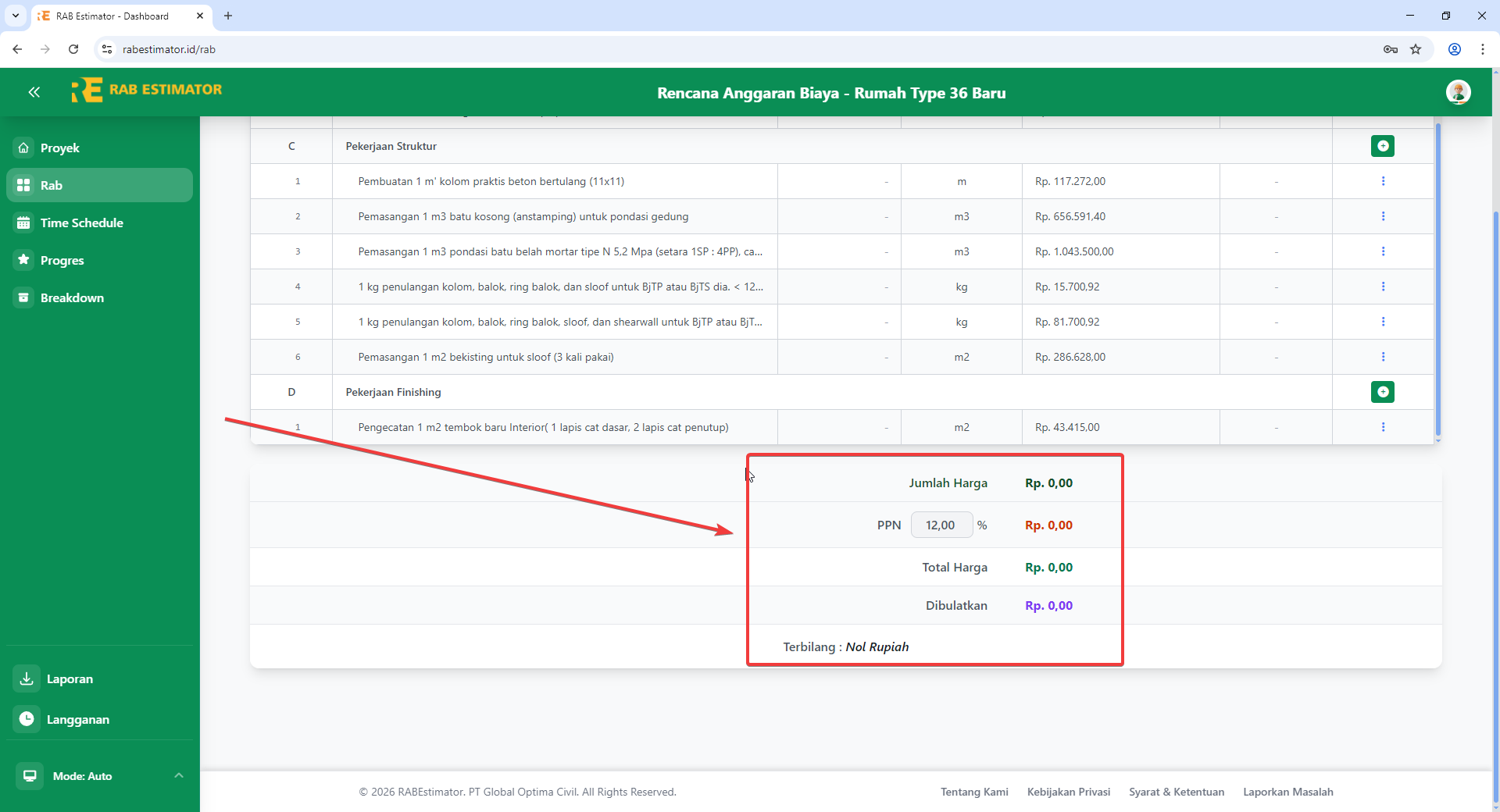
Di bagian bawah tabel RAB, Anda akan melihat rekapitulasi:
- Jumlah Harga – Total sebelum pajak
- PPN – Pajak Pertambahan Nilai
- Total Harga – Jumlah akhir termasuk PPN
- Terbilang – Nilai dalam kata-kata
Tips
Anda juga bisa membuat AHSP sendiri (custom) jika pekerjaan tidak ada di database. Fitur ini memungkinkan fleksibilitas penuh dalam menyusun RAB.
Langkah Selanjutnya
RAB Anda sudah memiliki struktur yang lengkap! Namun, kolom Volume masih kosong. Pada episode berikutnya, kita akan mempelajari cara menghitung dan menginput volume pekerjaan untuk melengkapi RAB.