Selamat datang di seri tutorial RAB Estimator! Pada episode pertama ini, Anda akan mempelajari cara mendaftar akun, melakukan login pertama kali, dan mengenal tampilan dashboard utama beserta navigasi yang tersedia.
Sebelum Memulai
Pastikan Anda memiliki koneksi internet yang stabil dan alamat email aktif untuk proses registrasi dan verifikasi.
Mengakses Website RAB Estimator
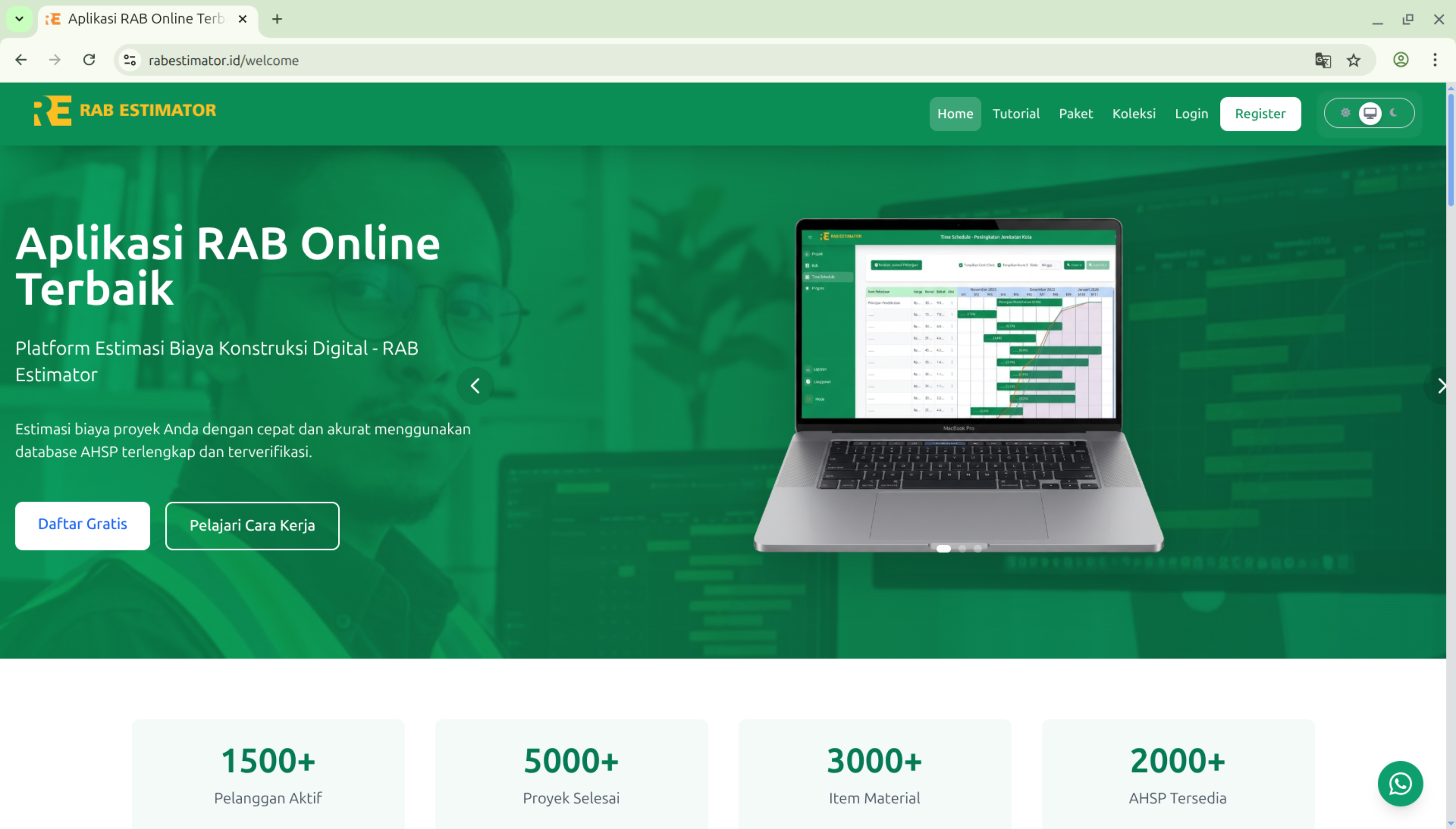
Buka browser Anda (Chrome, Firefox, Safari, atau Edge) dan kunjungi alamat rabestimator.id. Anda akan melihat halaman utama (landing page) yang menampilkan informasi tentang aplikasi dan fitur-fitur yang tersedia.
Cara Mendaftar Akun Baru
Untuk mulai menggunakan RAB Estimator, Anda perlu membuat akun terlebih dahulu. Proses registrasi sangat mudah dan cepat.
Langkah 1: Klik Tombol Daftar
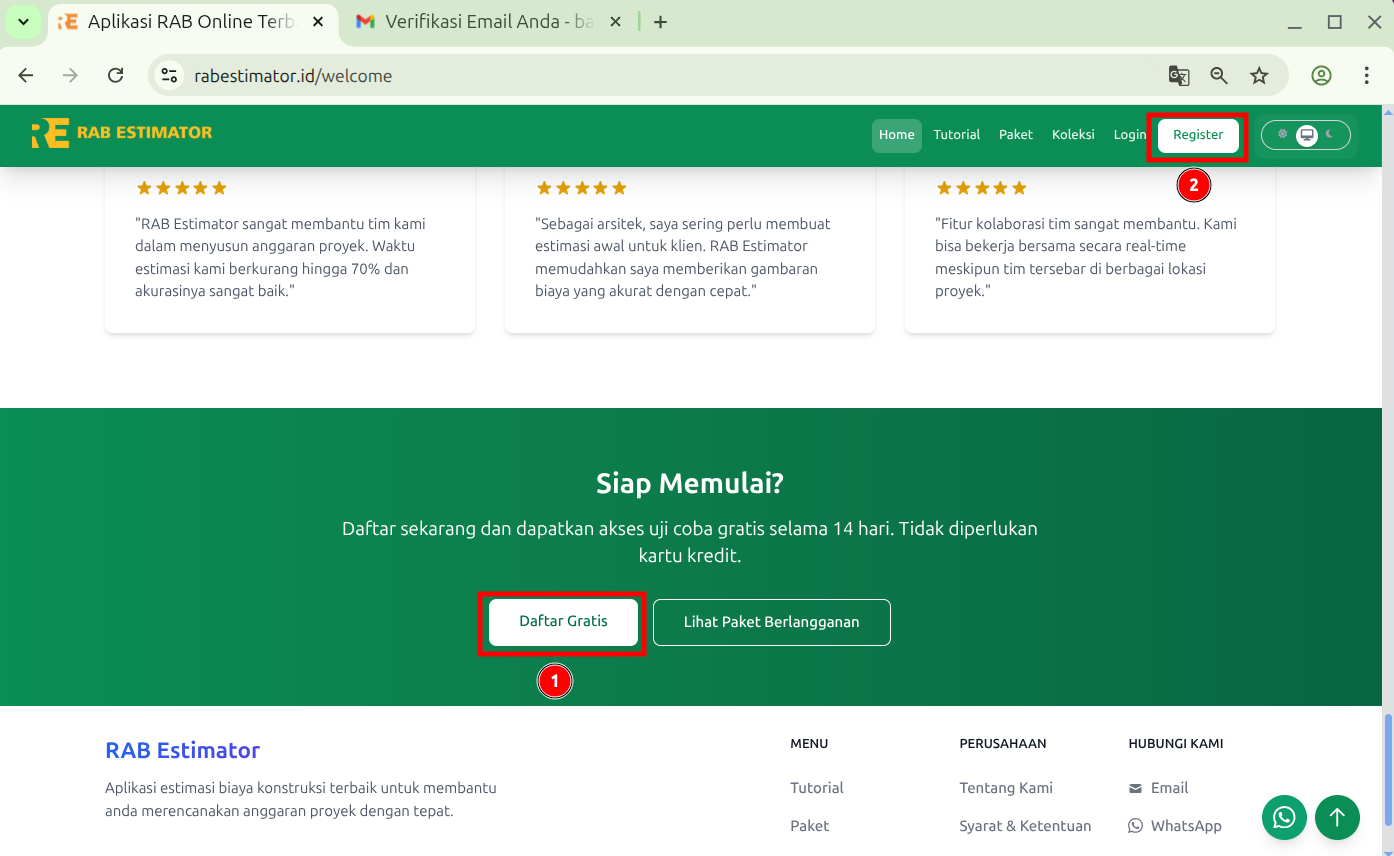
Di halaman utama, Anda akan melihat dua tombol untuk mendaftar:
- Tombol "Daftar Gratis" di bagian tengah halaman (hero section)
- Tombol "Register" di navigation bar bagian atas
Klik salah satu tombol tersebut untuk menuju halaman registrasi.
Langkah 2: Isi Formulir Registrasi
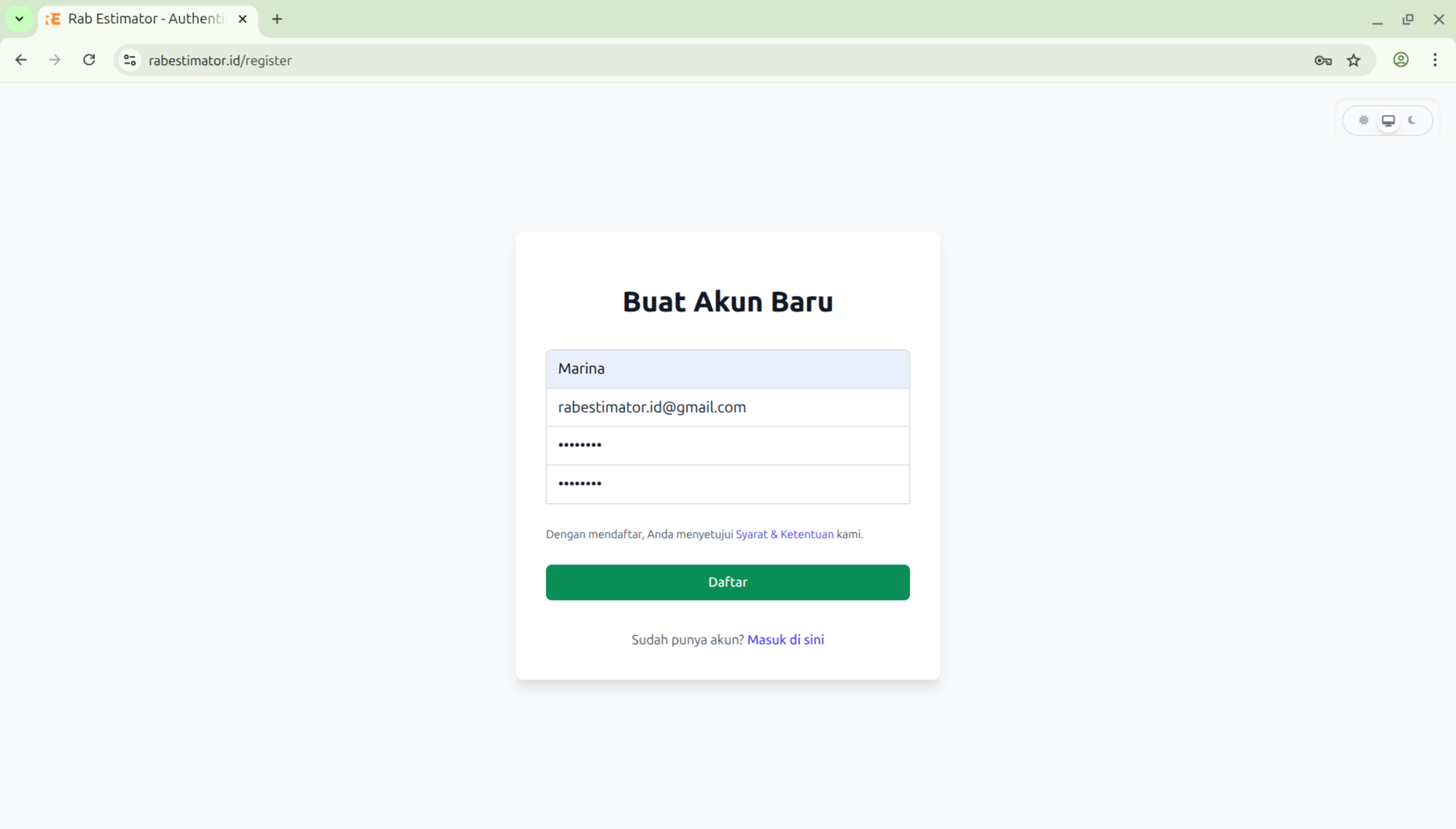
Pada halaman registrasi, lengkapi formulir berikut:
- Nama Lengkap – Masukkan nama lengkap Anda
- Email – Gunakan alamat email aktif untuk verifikasi
- Nomor Telepon – Masukkan nomor WhatsApp aktif
- Password – Buat password yang kuat (minimal 8 karakter)
- Konfirmasi Password – Ulangi password yang sama
Anda juga bisa mendaftar dengan cepat menggunakan akun Google melalui tombol "Daftar dengan Google".
Langkah 3: Verifikasi Email
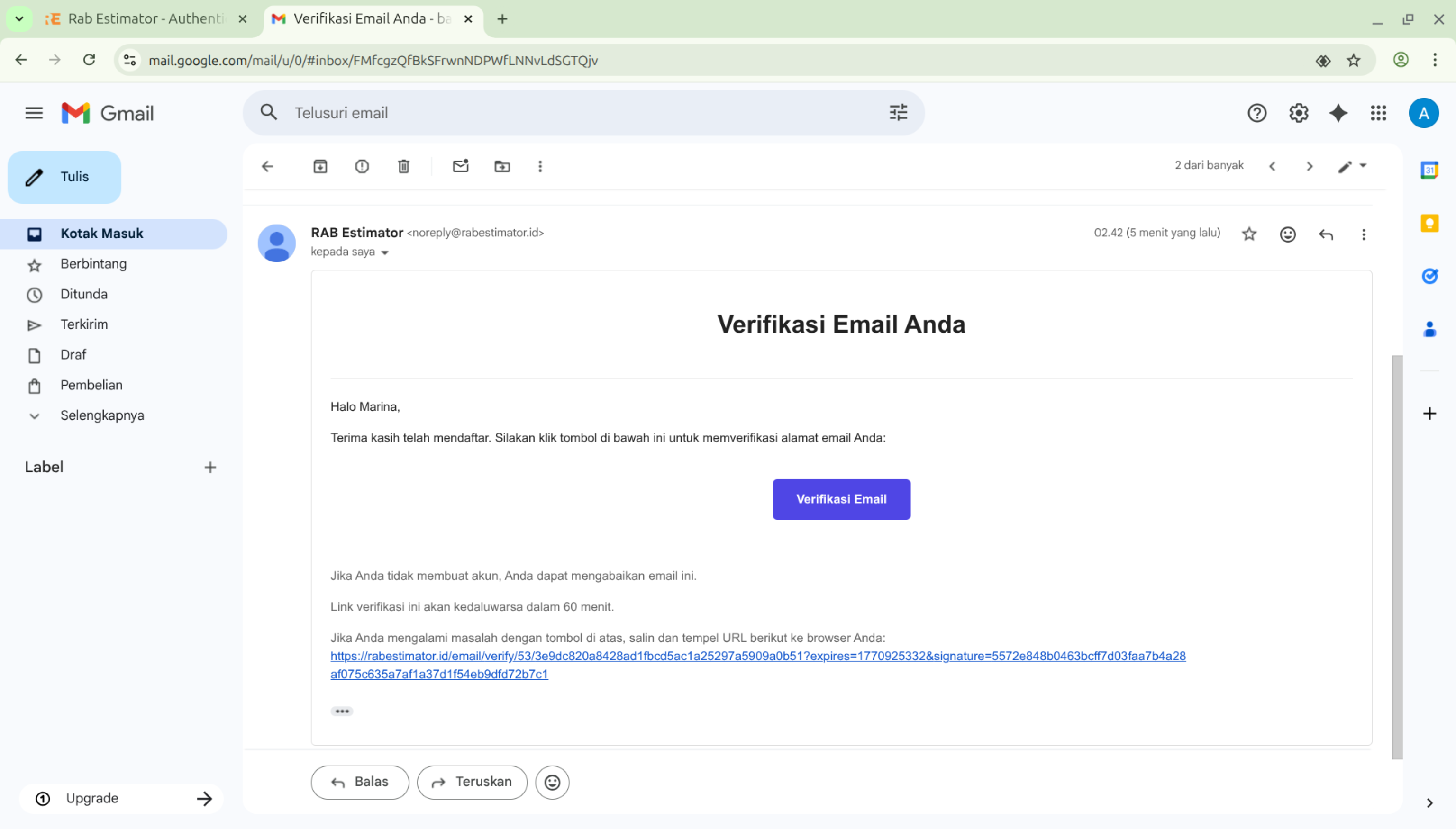
Setelah mengisi formulir dan menekan tombol "Daftar", sistem akan mengirimkan email verifikasi ke alamat email Anda. Buka inbox email dan klik link verifikasi untuk mengaktifkan akun.
Tips
Jika email verifikasi tidak muncul di inbox, cek folder Spam atau Promotions. Anda juga bisa klik "Kirim Ulang" untuk mendapatkan email baru.
Login Pertama Kali
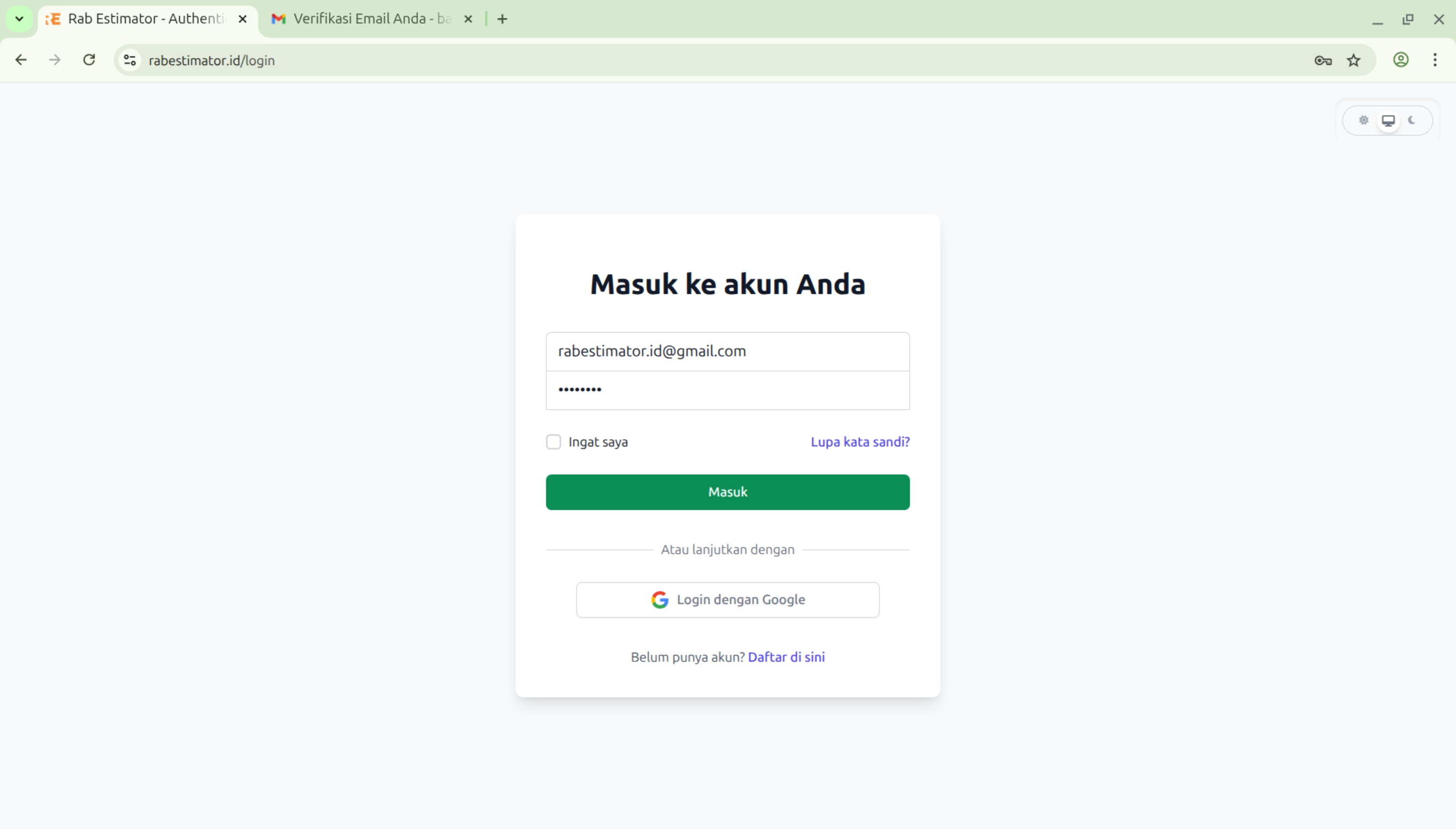
Setelah akun terverifikasi, kembali ke halaman RAB Estimator dan klik tombol "Login" di navigation bar. Masukkan email dan password yang sudah Anda daftarkan, lalu klik "Masuk".
Mengenal Dashboard Utama
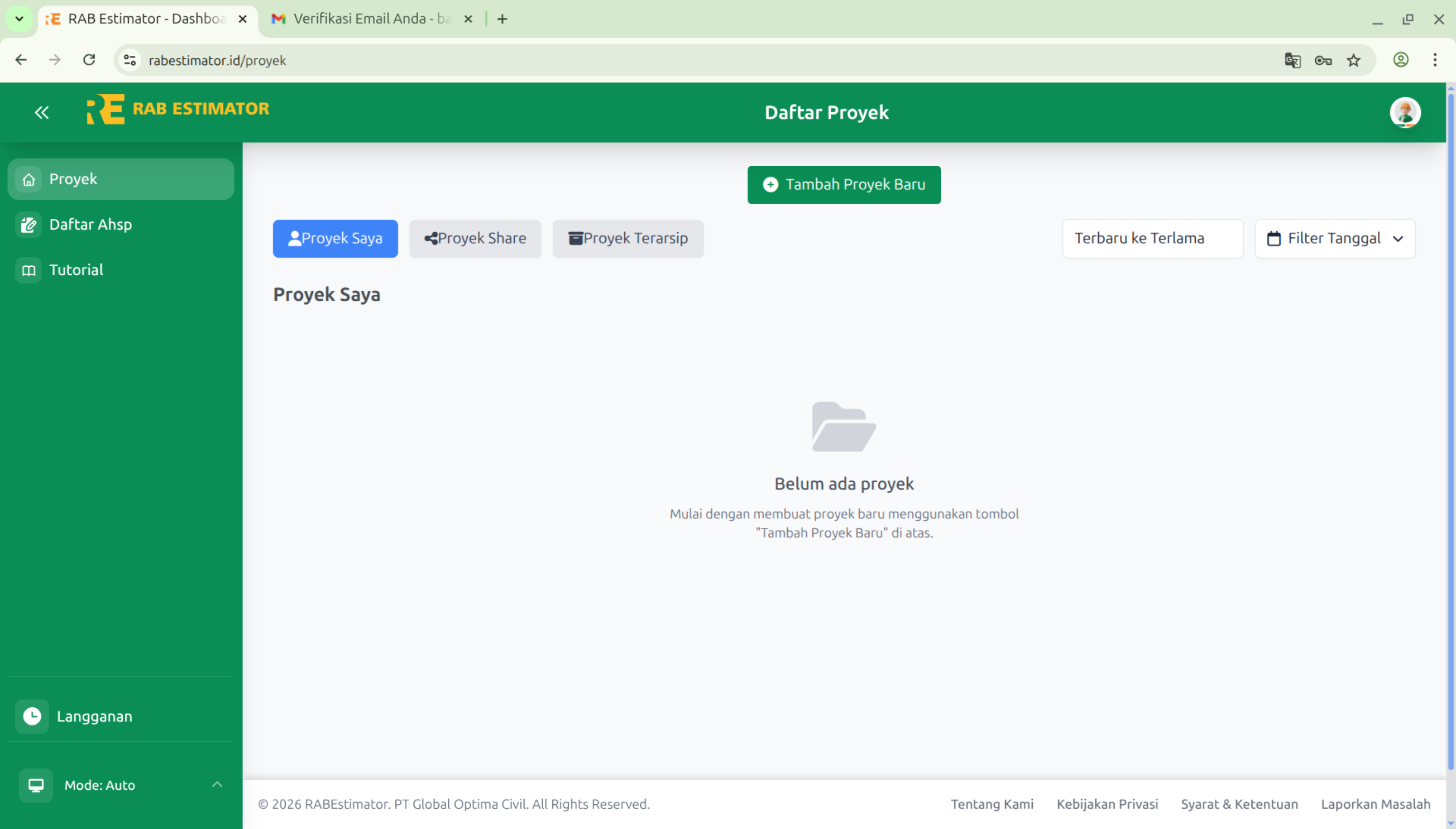
Selamat! Anda berhasil login. Sekarang Anda berada di Dashboard Utama RAB Estimator. Dashboard ini adalah pusat kontrol Anda untuk mengelola semua proyek konstruksi.
Dari dashboard, Anda dapat:
- Melihat ringkasan jumlah proyek yang sudah dibuat
- Mengakses proyek yang terakhir dibuka
- Membuat proyek baru dengan cepat
- Melihat status langganan aktif
Mengenal Navigasi & Menu
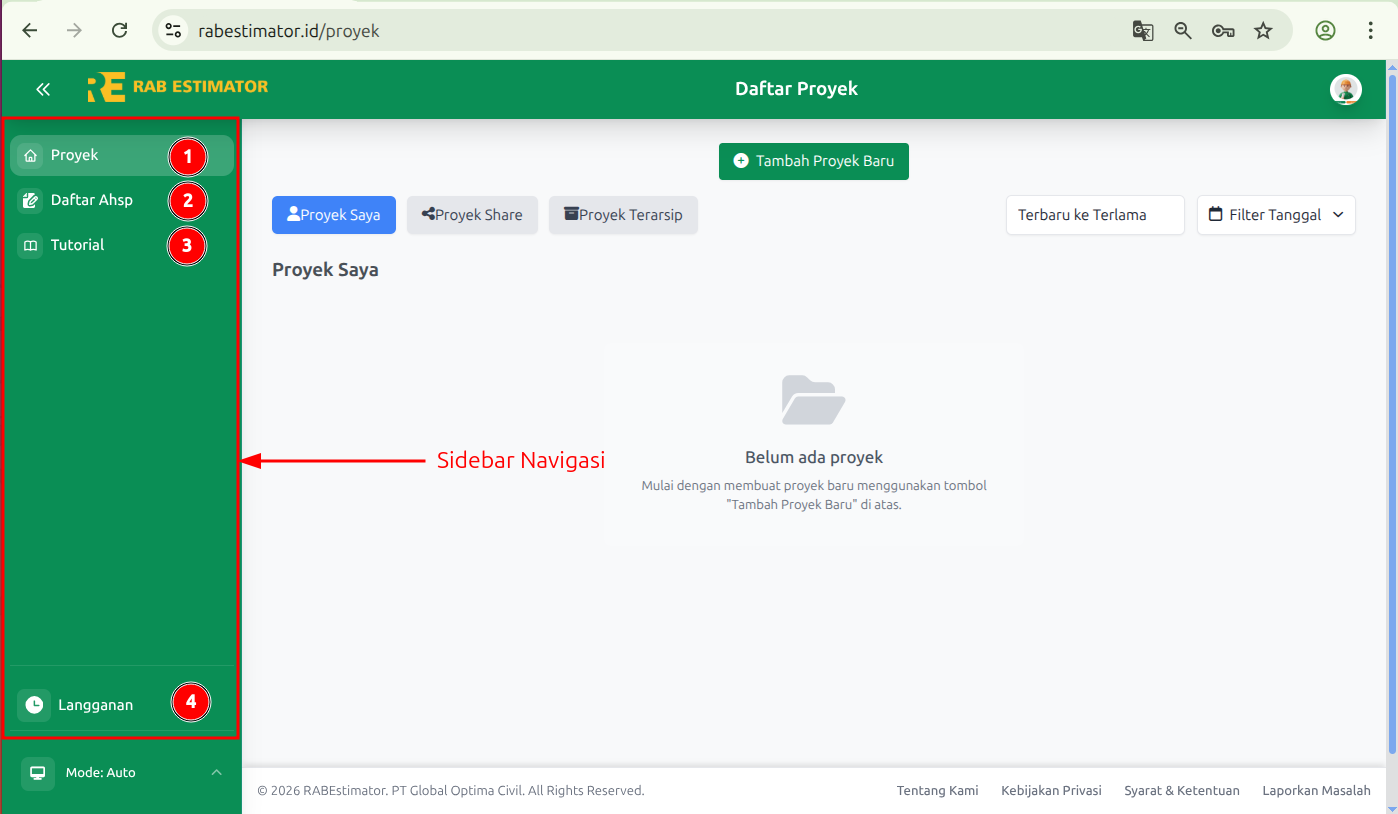
Di sebelah kiri halaman terdapat Sidebar Navigasi yang berisi menu-menu utama:
- Proyek – Halaman daftar semua proyek Anda
- Daftar AHSP – Akses database Upah, Bahan, Alat, dan AHSP
- Tutorial – Halaman tutorial yang sedang Anda baca
- Langganan – Kelola paket langganan Anda
Mengatur Tampilan (Dark Mode)
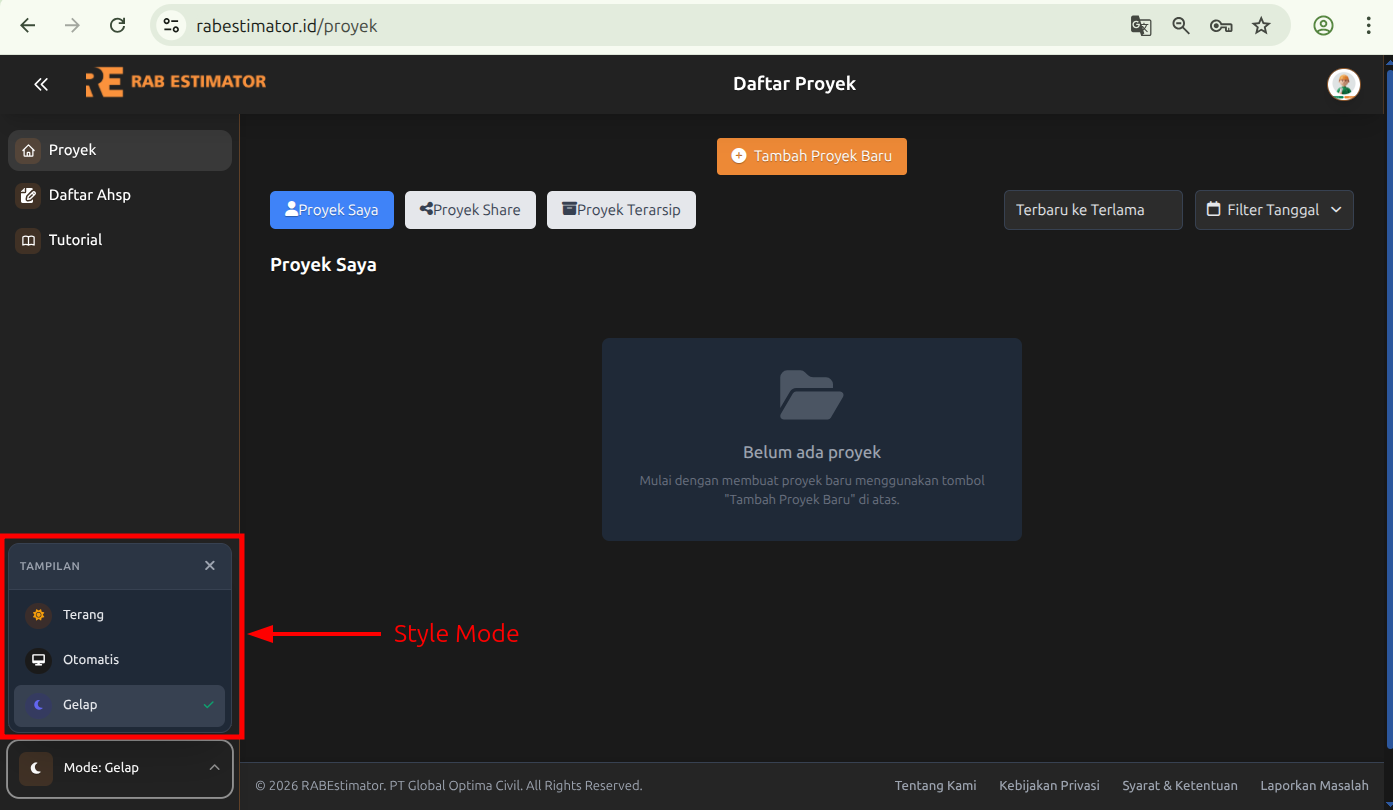
RAB Estimator mendukung tiga mode tampilan yang dapat Anda pilih sesuai preferensi:
- Terang (Light Mode) – Tampilan standar dengan latar belakang cerah, cocok untuk kondisi ruangan terang.
- Gelap (Dark Mode) – Tampilan dengan latar belakang gelap yang nyaman di mata, ideal untuk bekerja di malam hari atau ruangan redup.
- Otomatis (Auto) – Tampilan akan menyesuaikan secara otomatis dengan pengaturan tema sistem operasi perangkat Anda.
Anda bisa mengganti mode ini melalui menu Mode yang terletak di bagian paling bawah sidebar navigasi.
Pengaturan Tersimpan
Preferensi mode tema akan tersimpan secara otomatis di browser Anda. Jadi, setiap kali membuka RAB Estimator, tampilan akan sesuai dengan pilihan terakhir.
Langkah Selanjutnya
Selamat! Anda telah berhasil mendaftar, login, dan mengenal dashboard RAB Estimator. Pada episode selanjutnya, kita akan mempelajari cara membuat dan mengelola proyek – langkah pertama untuk mulai menyusun RAB.